
 By
By តើអ្នកទាំងអស់គ្នាធ្លាប់សរុបឬសង្ខេបទិន្នន័យ ក្នុង Excel ដោយប្រើ SumIf, CountIf ដែរឬទេ? ពេលធ្វើការជាមួយទិន្នន័យធំៗ ដើម្បីសរុប ឬសង្ខេបទិន្នន័យទាំងនោះមកវិភាគ ជាទូទៅយើងច្បាស់ជាជ្រើសប្រើរូបមន្ត CountIF ឬ SumIF ដើម្បីទាញសង្ខេបទិន្នន័យដាក់ក្នុង Dashboard ។ ប៉ុន្តែនេះ ការសង្ខេបទិន្នន័យដោយប្រើរូបមន្ត គឺពិតជាចំណាយពេលវេលាយូ ដើម្បីសម្រេចបានការគណនាណាមួយ ហើយភាគច្រើន អ្នកប្រហែលជាមានបញ្ហា ដោយមិនសូវចេះប្រើរូបមន្តឲ្យបានស្ទាត់ជំនាញ។
ដើម្បីធ្វើការវិភាគទិន្នន័យ ឲ្យបានឆាប់ដោយមិនបាច់សសេររូបមន្តគណនាម្តងមួយៗ យើងអាចជ្រើសរើសប្រើ Pivot Tables ជំនួសវិញ។
ក្នុងប្លុកនេះយើង នឹងបង្ហាញអ្នកពីរបៀបប្រើប្រាស់ Pivot Tables អ្នកនឹងឃើញពីសម្ថភាពវិភាគទិន្នន័យយើងរហ័យរបស់វា។
វិភាគដោយការប្រើរូបមន្ត
ដំបូងអ្នកត្រូវ សរសេររូបមន្តដើម្បីស្រង់ទិន្នន័យឈ្មោះ ប្រទេសឬសញ្ជាតិជាមុនសិន។ បន្ទាប់មកអ្នកអាចសរុបចំនួនសិស្សតាមរយះការរាប់ចំនួនជាមួយលក្ខខណ្ឌតាមឈ្មោះប្រទេស
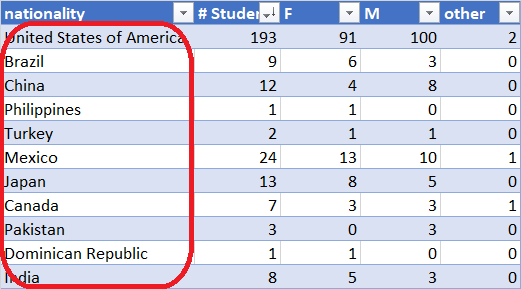
ប្រើរូបមន្តនេះដើម្បីស្រង់ឈ្មោះប្រទេសចេញមកពីដែលតាបេស៖
=IFNA(INDEX('student-dataset'!$C$1:$C$1000,MATCH(0,COUNTIF(Formular!A$1:A1,'student-dataset'!$C$1:$C$1000),0),0),"")រូបមន្តសរុបចំនួនសិស្ស និស្សិតទាំងអស់តាមប្រទេសនិមួយៗ៖
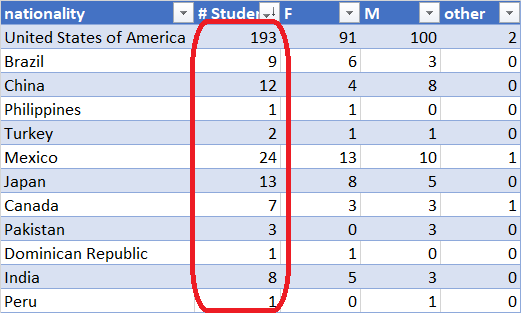
=IF(A2="","",COUNTIF('student-dataset'!$C$1:$C$1000,Formular!$A2))រូបមន្តសរុបទិន្នន័យសិស្សតាមភេទ៖
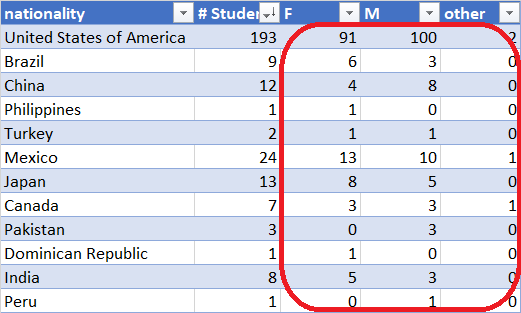
=IF($A2="","",COUNTIFS('student-dataset'!$C$1:$C$1000,Formular!$A2,'student-dataset'!$G$1:$G$1000,C$1))ការសរុបទិន្នន័យដោយប្រើ Pivot Table
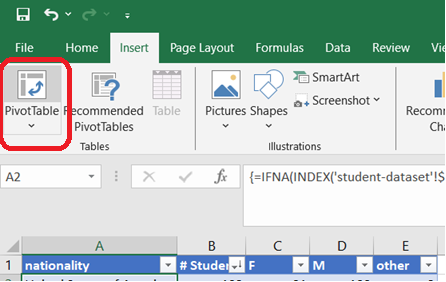
ដំបូងអ្នកត្រូវ ចូលទៅកាន់ Sheet Data ។ ហើយចាប់យកទិន្នន័យទាំងអស់ដោយចុច CTRL + A ។ បន្ទាប់មកអ្នកអាច ចូលទៅមីនុយ Insert > រួចចុច Pivot Table ។
កំណត់ Pivot Table Field setting ដូចបង្ហាញក្នុងរូបខាងក្រោម។
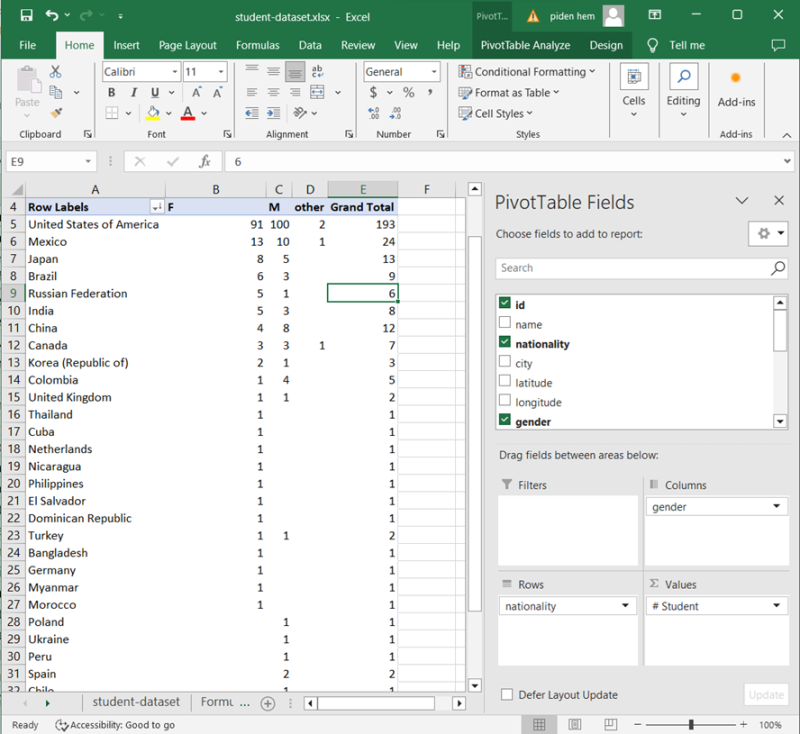
ចូរមើលវីដេអូណែនាំបន្ថែម ៖





Comments